


Excel数字秒变货币格式,四步图解搞定
处理账目时,一列纯数字想变成带千分位、币种符号的标准货币格式,不用手敲,Excel里几步就能搞定。下面按实际操作拆开讲,照着点就行。
选中要改的那列,右键点"设置单元格格式"Excel数字秒变货币格式,四步图解搞定,分类选"货币",币种符号选¥或$,小数位数定好。做月报的话切到会计格式更好,金额自动右对齐、负数自动带括号,领导一眼看明白,不用额外解释。
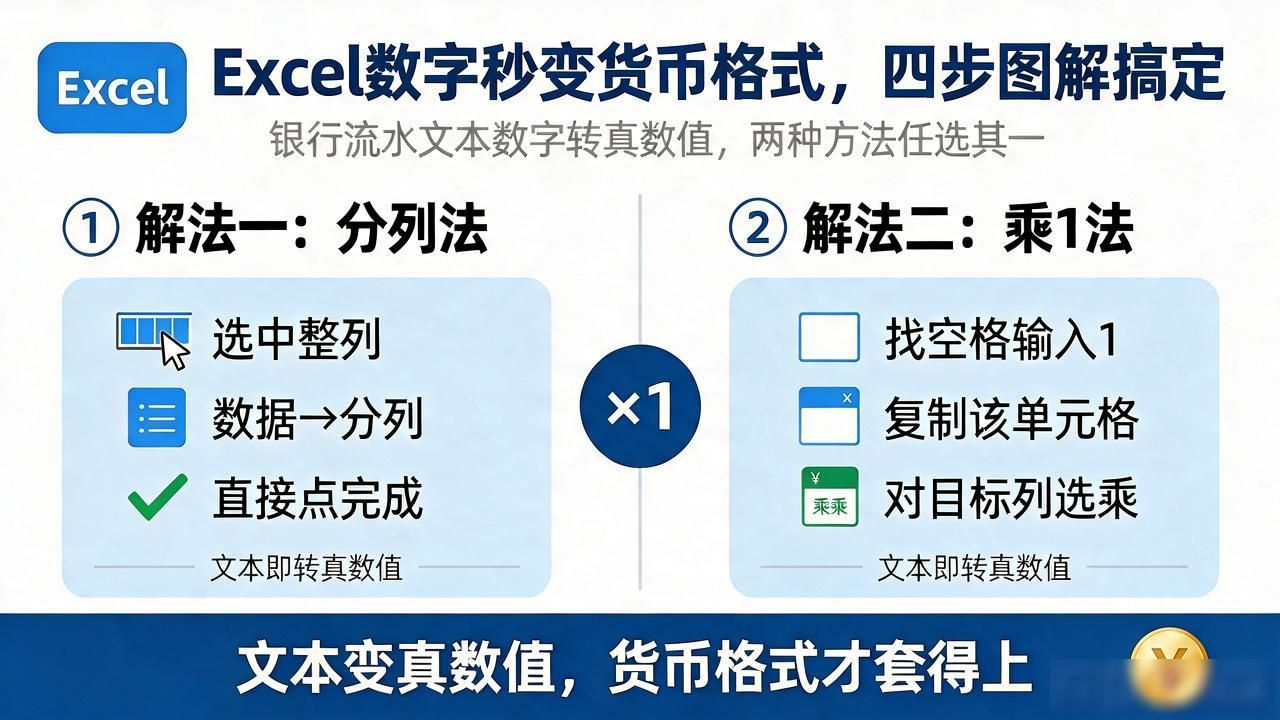
有个坑很多人踩过:银行导出的流水里数字前面藏着撇号,本质是文本。文本直接套货币格式不会生效,屏幕显示还是原样。解决办法:选中整列,数据→分列,直接点"完成";或者找空格输入1、复制、对目标列选择性粘贴选"乘",文本就变真数值了,格式才套得上。
预设选项不够灵活时,直接写自定义代码。格式对话框里输入 ¥#,##0.00 ,#是占位符、逗号管千分位、0.00锁两位小数。负数想显示红色数字秒变货币格式图解,前面加 [Red];想隐藏零值,尾部分号后加引号对 [;¥#,##0.00;""],一行代码控住所有显示规则。
几百行流水不想逐格套格式,在辅助列敲 =TEXT(A1,"¥#,##0.00") 往下拉,批量输出货币字符串。再叠一层条件格式,把超预算阈值的那几行标红底,打印或截图发群里,谁该盯紧一眼就能看出来。