


Word表格怎么输入货币数字,¥符号和千分位一步搞定
做财务报表的时候,Word里的表格总让人头疼——货币数字打进去没有人民币符号,也没有千分位,看起来跟Excel单元格完全不是一个档次。其实Word表格输入货币数字没那么难,几个小操作就能把¥符号、千分位、小数位都安排到位。
最直接的办法是在数字前面手动打"¥",按住Alt加小键盘5Word表格怎么输入货币数字,¥符号和千分位一步搞定,或者用输入法打"人民币"自动转成符号。但更省心的方式是提前在表头列好单位,比如"金额(元)"word表格怎么输入货币数字,表格里就只填纯数字。这样排版干净,后面改数字也不会把符号搞乱,打印出来也整齐。
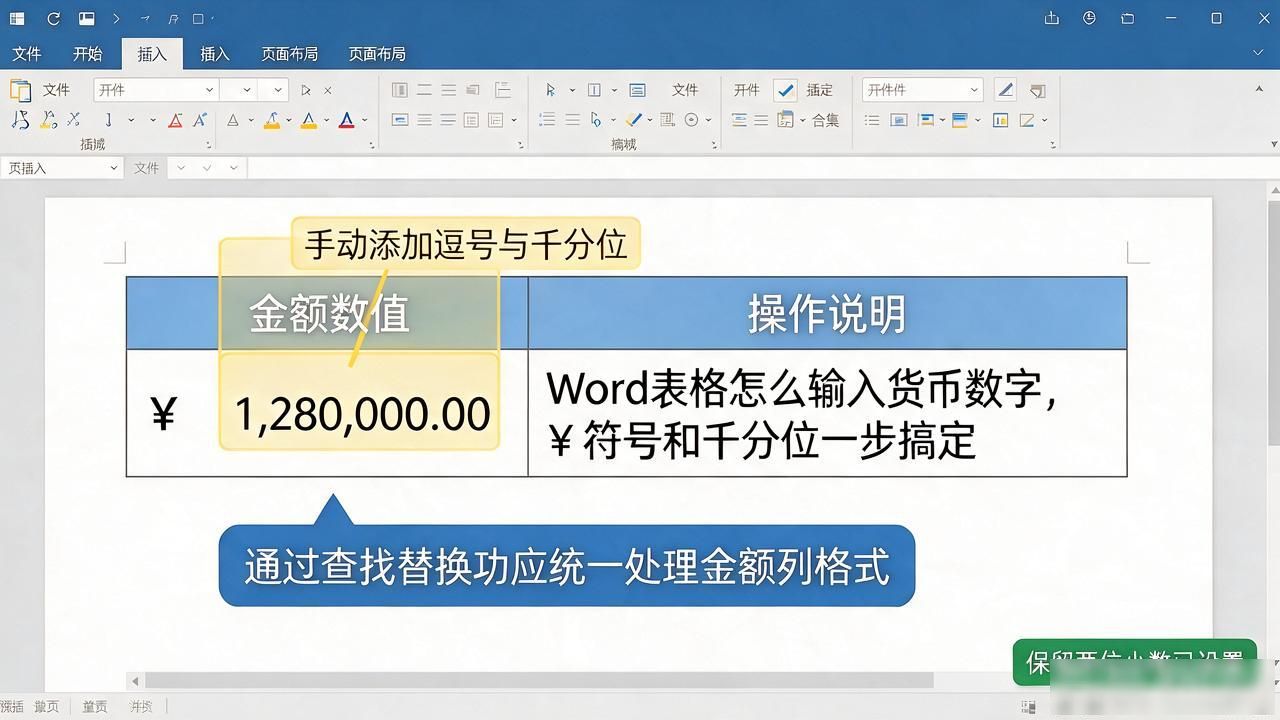
Word表格没有Excel那样的"数字格式"按钮,所以千分位得手动加逗号。比如写成1,280,000.00,输入时直接打逗号隔开就行。如果金额列多,可以选中整列用"查找替换"统一处理,省得一个个敲。两位小数建议固定保留,财务报表里少一位都算不规范,审计的时候容易被挑出来。
货币数字一定要右对齐,小数点才能对上。选中金额列,右键"单元格对齐方式"选"右对齐"。列宽别太窄,五位以上的金额加上¥符号很容易溢出格子,适当加宽列宽或者把字号从10.5调到9,整张表看着才不挤。表头那行最好也统一右对齐,跟下面数字保持一条线。
你平时做Word报表是单独填数字还是带¥符号一起打?有没有被打印出来的表格"数字对不齐"坑过?评论区聊聊,咱们一起把Word表格的货币排版彻底弄明白。