

Excel数字快速加货币符号和元字
在Excel里处理金额数据,很多人都会遇到一个麻烦:数字光秃秃的,既没有货币符号,也没有“元”这个单位。直接手动一个个加,几百行数据能改到怀疑人生。其实这事有捷径,而且不止一条路。
最基础的办法是设置单元格格式。选中需要修改的数字区域,按Ctrl+1打开设置窗口,在“数字”分类里找到“自定义”,在类型框里输入 "¥"#,##0"元",点确定,所有数字立刻变成带货币符号和单位的格式。这个方法的好处是原始数据不变,只是显示效果变了,后续计算完全不受影响。
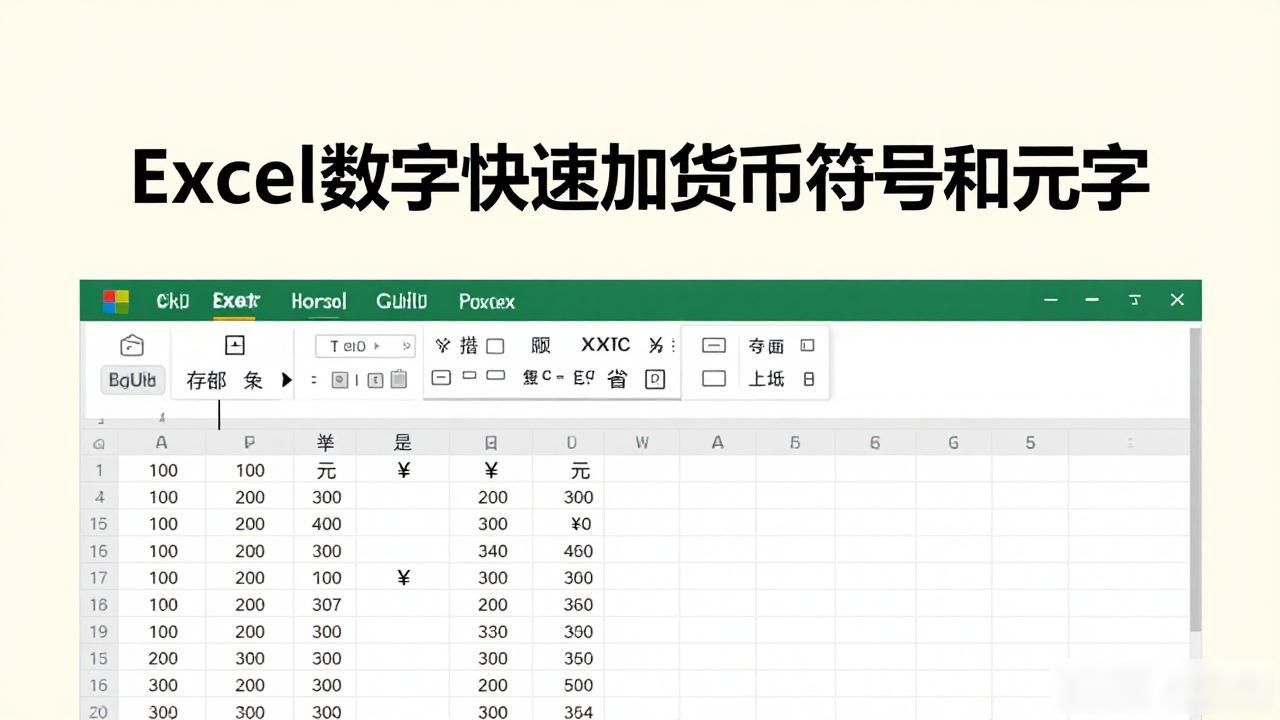
如果不想用自定义格式,也可以直接用快捷键。选中数字区域,按Ctrl+Shift+4,系统会自动加上人民币符号¥,但不会带“元”字。想要“元”字,还得配合自定义格式或者公式。公式法适合需要把结果转成文本的场景,比如用 =TEXT(A1,"¥#,##0元"),这样生成的就是带符号和单位的文本,可以直接复制到其他地方用。
还有个更偷懒的办法,用智能填充。在数字旁边手动输入一个带“¥”和“元”的示例,比如“¥1280元”,然后按Ctrl+E,Excel会自动识别规律,把整列数字都补上格式。这个方法对不规则数据特别友好,不用记任何代码。
需要提醒的是,自定义格式只是“看起来”变了,单元格实际存储的还是纯数字。如果你需要把带符号的数据发给别人,或者导出到其他系统,记得用公式转成文本,否则对方看到的可能还是光秃秃的数字。文本格式的金额没法直接参与求和给数字怎么加货币和元Excel数字快速加货币符号和元字,这一点在财务对账时要格外留意。