

imToken正版网站 交易记录怎么查全?
相信不少使用imToken的伙伴都碰到过相似困扰imToken正版网站 交易记录怎么查全?, 钱包里交易记录这儿一块那儿一块,要查某笔转账具体情况得翻好长一阵子, 更别提导出用于税务或者审计方面了。今天我就会把在imToken正版网站上构建完整交易记录的办法讲明白, 让你从这往后对每一笔出入资金都清清楚楚。
倘若要开启imToken正版网站, 请记住是像官网域名后缀归属io的那个,在首页最为显眼之处便是“区块链浏览器”的入口了。当点击进入之后如何通过imToken正版网站建立完整的交易记录?, 输入你自己的钱包地址, 如此情形下就会看见所有链上的交易纪录。在这时存在一个关键的细节哟: 默认的状态仅仅显示为近期记录, 要是想要去查看更早时期的交易, 那就需要依照时间范围通过手动方式来进行筛选。假设比如说你需要2024年一整年的记录, 那就点击日期筛选器, 将起始以及结束时间全部设定妥当, 接着再点击“查询”。
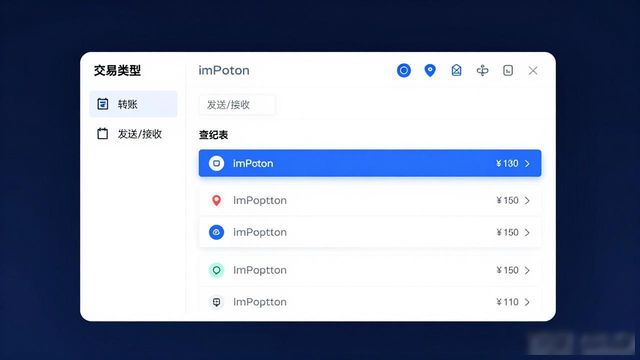
完成筛选之后, 你会发觉结果当中, 除了存在转账之外, 还涵盖合约交互、授权操作等情况。若想要仅仅留存纯粹的转账记录, 那就借助左侧的“交易类型”过滤栏, 选中“转账”或者“发送/接收”选项。此一步骤极其关键, 原因在于你做账之际极有可能并不需要那些繁杂的交互记录, 仅仅在意代币的流动情况。
用来导出的功能隐匿于页面右上角的那个名为“更多操作”而形成的下拉菜单之中, 去点击“导出CSV”, 此时系统就会生成出一个表格文件, 此文件里面一并包含着时间戳, 还有交易哈希, 以及发送方, 再加上接收方, 另外还有代币名称, 以及数量, 还有手续费等诸多字段, 这个文件能够直接被导入到Excel或者Google Sheets里去做进一步的整理, 可是有一点是需要留意的, 导出时所呈现的默认时间戳是Unix格式(呈现为一串数字), 这就需要你在Excel里借助公式将其转变成能够被方便读懂的日期。
要是你是多链用户, imToken正版网站能支持把主链切换。比如说, 你想查看以太坊记录, 那就在左上角选择Ethereum;若要查波场记录, 那就选TRON。每条链的记录是分开来管理的, 导出的时候也是要分别开展操作。最后得把所有CSV文件合并到一个Excel里去, 按照时间进行排序, 这样就能形成一张完整的交易流水表, 不管是自己用来做账, 还是提供给第三方看, 都能搞得明明白白清清楚楚。